
Chcesz dodać trochę głębi, klimatu lub czytelnego kontrastu do nagłówków na stronie? Cień tekstu to prosty trik, który potrafi całkowicie odmienić wygląd projektu. W tym artykule krok po kroku pokażę Ci, jak robić cień w tekście przy użyciu HTML i CSS – od podstawowych zastosowań po bardziej zaawansowane efekty (neon, emboss, wielowarstwowe cienie). Wszystko w prostym, rozmownym stylu – jakbym tłumaczył to koledze przy kawie.
Krótkie wprowadzenie: czego potrzebujesz
Podstawowa właściwość CSS, o którą tu chodzi, to text-shadow. Działa praktycznie we wszystkich nowoczesnych przeglądarkach i jest niezwykle prosta w użyciu. Jeśli chcesz bardziej „fotorealistycznych” efektów – użyjesz SVG, pseudo-elementów ::before/::after albo filter: drop-shadow().
Słowa kluczowe (SEO): cień tekstu, text-shadow, CSS shadow, HTML CSS cień napisu, neon text CSS.
1. Prosty cień tekstu – składnia i przykład
Składnia text-shadow wygląda tak:
text-shadow: <offset-x> <offset-y> <blur-radius> <color>;
offset-x– przesunięcie w poziomie (np.2pxalbo-2px)offset-y– przesunięcie w pionieblur-radius– opcjonalne rozmycie (im większe, tym bardziej miękki cień)color– kolor cienia (może być RGBA dla przezroczystości)
Przykład:
<h1 class="simple-shadow">Witaj w moim portalu</h1>

<style>
.simple-shadow {
  font-size: 48px;
  text-shadow: 2px 2px 4px rgba(0,0,0,0.5);
}
</style>
Efekt: napis ma delikatny, ciemny cień przesunięty o 2px w prawo i 2px w dół, z rozmyciem 4px.
2. Kilka cieni jednocześnie – „wielowarstwowy cień”
Możesz dodać więcej niż jeden cień, oddzielając je przecinkami. To świetne do tworzenia efektów głębi lub neonów:
.multi-shadow {
  text-shadow:
    0 1px 0 rgba(0,0,0,0.9),
    0 2px 4px rgba(0,0,0,0.6),
    0 4px 10px rgba(0,0,0,0.4);
}
Każdy wpis traktowany jest jako osobna warstwa – ostatnia warstwa rysowana jest na wierzchu, więc możesz mieszać ostre i rozmyte cienie.
3. Efekt neonowy (neon glow)
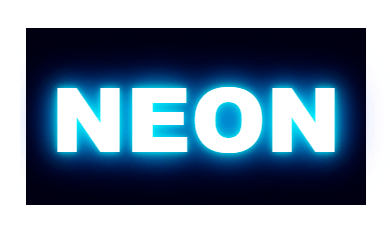
Neon to klasyka. Najlepiej uzyskać go przez mocno rozmyty, jasny cień – często kilkukrotny. Przykład:
<h2 class="neon">NEON</h2>

<style>
.neon {
  font-family: 'Arial Black', sans-serif;
  font-size: 72px;
  color: #fff;
  text-shadow:
    0 0 6px #0ff,
    0 0 20px #0ff,
    0 0 30px #06f,
    0 0 40px rgba(6,0,255,0.6);
  background: #001; /* ciemne tło lepiej wyeksponuje neon */
  display: inline-block;
  padding: 20px;
}
</style>
Pamiętaj: neon najlepiej wygląda na ciemnym tle.
4. Efekt wypukłości (emboss / engraved)
Do stworzenia efektu wypukłego lub wklęsłego użyj dwóch cieni o przeciwstawnych przesunięciach i kolorach:
.emboss {
  color: #333;
  text-shadow:
    1px 1px 0 #fff,   /* jasny „punkt świetlny” */
    -1px -1px 0 #999; /* ciemny cień z drugiej strony */
}
To daje iluzję podniesienia litery (emboss) lub wcięcia (jeśli zamienisz kolory miejscami).
5. Kontur liter (outline) – alternatywy
CSS nie ma uniwersalnej text-outline, ale można osiągnąć kontur przez wielokrotne cienie lub użyć -webkit-text-stroke dla WebKit/Blink:
Wielokrotne cienie (kompatybilne wszędzie):
.stroke {
  color: white;
  text-shadow:
    -1px -1px 0 #000,
    1px -1px 0 #000,
    -1px 1px 0 #000,
    1px 1px 0 #000;
}
-webkit-text-stroke (szybsze, ale nie działa w Firefox do pewnej wersji):
.stroke-webkit {
  color: white;
  -webkit-text-stroke: 2px #000;
  text-stroke: 2px #000; /* nieobsługiwane wszędzie */
}
6. Cień dla długiego tekstu i akapitów
text-shadow działa także w akapitach, ale nadmierne rozmycie jest kosztowne graficznie i może utrudnić czytanie. Dla dużej ilości tekstu lepiej stosować delikatne, subtelne cienie lub użyć box-shadow na kontenerze, aby uzyskać ogólny efekt głębi, nie obciążając renderowania liter.
Przykład subtelnego cienia w paragrafie:
p.soft {
  text-shadow: 0 1px 1px rgba(0,0,0,0.08);
  line-height: 1.6;
}
7. Cień z użyciem pseudo-elementów – precyzyjne efekty
Jeśli chcesz mieć pełną kontrolę nad kształtem i „rozciągnięciem” cienia, użyj ::before/::after – np. do copy-paste tekstu jako cień:
<h1 class="shadow-copy">Cień kopii</h1>

<style>
.shadow-copy {
  position: relative;
  display: inline-block;
  color: #111;
}
.shadow-copy::after {
  content: attr(data-text); /* lub content: "Cień kopii"; */
  position: absolute;
  left: 6px;
  top: 6px;
  z-index: -1;
  color: rgba(0,0,0,0.2);
  filter: blur(4px);
}
</style>

<!-- W HTML -->
<h1 class="shadow-copy" data-text="Cień kopii">Cień kopii</h1>
To metoda bardziej elastyczna, przydatna gdy chcesz np. przesuwać cień niezależnie od oryginału.
8. filter: drop-shadow() kontra text-shadow
text-shadow działa tylko na tekst. filter: drop-shadow() działa na cały element (grafika, tekst renderowany jako warstwa), i potrafi dać bardziej naturalny cień dla SVG lub elementów z przezroczystością. Jednak filter tworzy bitmapowy cień i bywa mniej ostry przy skalowaniu.
Przykład z SVG:
.logo {
  filter: drop-shadow(0 4px 6px rgba(0,0,0,0.4));
}
9. Dostępność i dobre praktyki
- Uważaj na kontrast: cień nie powinien pogarszać czytelności. Tekst musi spełniać minimalne wymagania kontrastu kolorów.
- Nie przesadzaj z rozmyciem – duże wartości
blurmogą sprawić, że litery będą wyglądać „rozmyte”. - Dla użytkowników preferujących redukcję animacji warto dodać regułę
@media (prefers-reduced-motion: reduce)– choćtext-shadowzwykle nie animujemy, to jeśli masz ruchome cienie, uwzględnij preferencje. - Testuj na urządzeniach mobilnych – drobne cienie mogą wyglądać inaczej na ekranach o różnym PPI.
10. Przykładowy mini-projekt: stylizowany nagłówek z przełącznikiem
Poniżej kompletny przykład: nagłówek, który zmienia styl cienia po najechaniu myszką.
<!doctype html>
<html lang="pl">
<head>
<meta charset="utf-8">
<meta name="viewport" content="width=device-width,initial-scale=1">
<title>Przykład cienia tekstu</title>
<style>
body {
  background: linear-gradient(180deg, #0f172a, #020617);
  color: #fff;
  font-family: Inter, Arial, sans-serif;
  padding: 40px;
}
.header {
  font-size: clamp(32px, 6vw, 72px);
  text-align: center;
  transition: text-shadow 300ms ease;
  text-shadow: 0 2px 6px rgba(0,0,0,0.6);
}
.header:hover {
  text-shadow:
    0 2px 6px rgba(0,0,0,0.75),
    0 0 18px rgba(34,197,94,0.6),
    0 0 32px rgba(16,185,129,0.4);
}
.subtitle {
  text-align: center;
  margin-top: 12px;
  color: rgba(255,255,255,0.8);
}
</style>
</head>
<body>
  <h1 class="header">Cień w tekście — praktycznie</h1>
  <p class="subtitle">Najedź kursorem, żeby zobaczyć efekt</p>
</body>
</html>
text-shadow to proste, ale potężne narzędzie do dodawania głębi i charakteru tekstowi na stronie. Od subtelnych cieni poprawiających czytelność, przez efekty neonowe, aż po skomplikowane warstwy – możliwości są duże, a syntaktyka niewymagająca. Pamiętaj tylko o czytelności, wydajności i testowaniu na różnych urządzeniach.