
Chcesz, żeby Twoja strona była bardziej dynamiczna, ciekawa i przyciągała uwagę odwiedzających? Świetny pomysł! Jednym z prostych sposobów, by to osiągnąć, jest wyświetlanie losowego obrazka przy każdym odświeżeniu strony. Brzmi dobrze, prawda?
W tym artykule pokażę Ci dokładnie, jak zrobić losowy obrazek na stronie internetowej – w prosty sposób, z wykorzystaniem HTML, CSS i JavaScript. Pokażę też kilka kreatywnych zastosowań tego pomysłu oraz przykłady kodu, które możesz od razu skopiować i przetestować.
Dlaczego warto dodać losowy obrazek na stronie?
Zanim przejdziemy do technikaliów, warto zrozumieć, po co w ogóle robić coś takiego. Przecież można po prostu dodać jedno zdjęcie i po sprawie, prawda? No niby tak, ale…
Losowe obrazki mają kilka fajnych zalet:
- Ożywiają stronę – użytkownik za każdym razem widzi coś innego, co sprawia, że Twoja witryna wydaje się bardziej „żywa”.
- Zwiększają zaangażowanie – ludzie lubią niespodzianki. Jeśli co kliknięcie pojawia się inny obraz, częściej zostaną na stronie dłużej.
- Dają wrażenie personalizacji – możesz wyświetlać różne obrazy w zależności od pory dnia, pogody, kategorii strony itp.
- Świetnie nadają się do galerii, portfolio czy blogów – na przykład, żeby pokazać losowe zdjęcie z kolekcji.
Jak to działa?
Zasada jest banalnie prosta:
- Tworzysz listę obrazków (czyli linki do plików graficznych).
- Skrypt JavaScript losowo wybiera jeden z nich.
- Wstawiasz ten wylosowany obrazek do swojego HTML-a.
Proste? Bardzo! A efekt – zaskakująco fajny.
Krok po kroku: jak zrobić losowy obrazek na stronie
Pokażę Ci najprostszy możliwy sposób, który działa w każdej przeglądarce i nie wymaga żadnych frameworków.
Krok 1: Przygotuj pliki
Załóżmy, że masz katalog projektu o nazwie moja_strona, a w nim folder images z kilkoma obrazkami:
moja_strona/
│
├── index.html
└── images/
    ├── photo1.jpg
    ├── photo2.jpg
    ├── photo3.jpg
    ├── photo4.jpg
Krok 2: Stwórz plik HTML
Utwórz plik index.html i wklej poniższy kod:
<!DOCTYPE html>
<html lang="pl">
<head>
    <meta charset="UTF-8">
    <meta name="viewport" content="width=device-width, initial-scale=1.0">
    <meta name="description" content="Dowiedz się, jak dodać losowy obrazek na stronie. Prosty poradnik HTML, CSS i JavaScript krok po kroku.">
    <title>Losowy obrazek na stronie</title>
    <style>
        body {
            font-family: Arial, sans-serif;
            text-align: center;
            background: #f4f4f4;
            padding: 40px;
        }
        img {
            max-width: 80%;
            height: auto;
            border-radius: 10px;
            box-shadow: 0 4px 10px rgba(0,0,0,0.3);
        }
        button {
            margin-top: 20px;
            padding: 10px 20px;
            font-size: 16px;
            border: none;
            background: #007BFF;
            color: white;
            border-radius: 8px;
            cursor: pointer;
        }
        button:hover {
            background: #0056b3;
        }
    </style>
</head>
<body>

    <h1>Losowy obrazek na stronie 🌄</h1>
    <img id="randomImage" src="" alt="Losowy obrazek">
    <br>
    <button onclick="changeImage()">Pokaż inny obrazek</button>

    <script>
        // Lista obrazków
        const images = [
            "images/photo1.jpg",
            "images/photo2.jpg",
            "images/photo3.jpg",
            "images/photo4.jpg"
        ];

        // Funkcja losująca obrazek
        function getRandomImage() {
            const randomIndex = Math.floor(Math.random() * images.length);
            return images[randomIndex];
        }

        // Zmieniamy obrazek po kliknięciu przycisku
        function changeImage() {
            document.getElementById("randomImage").src = getRandomImage();
        }

        // Ustaw obrazek losowo przy starcie
        window.onload = changeImage;
    </script>

</body>
</html>
Krok 3: Sprawdź efekt
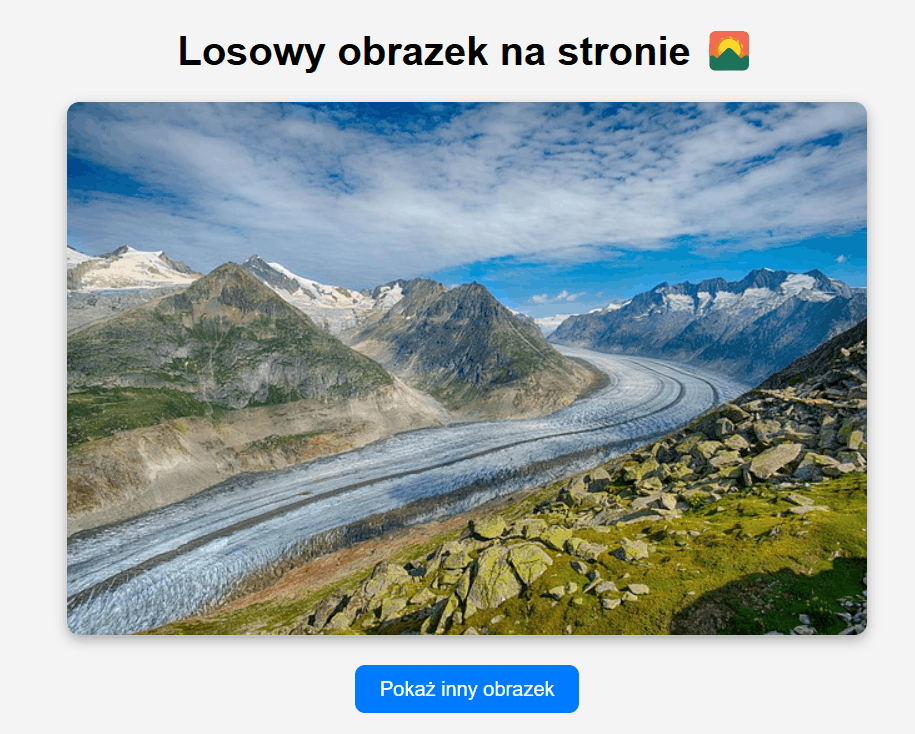
Zapisz plik i otwórz go w przeglądarce. Za każdym razem, gdy odświeżysz stronę albo klikniesz przycisk „Pokaż inny obrazek”, pojawi się inna fotka z Twojego folderu.
Bonus: Losowy obrazek z API
Jeśli nie chcesz trzymać własnych zdjęć, możesz pobierać losowe obrazy z internetu. W tym celu możesz wykorzystać darmowe API, np. Unsplash Source API.
Zastąp w kodzie listę obrazków takim fragmentem:
function getRandomImage() {
    const randomWidth = Math.floor(Math.random() * 400) + 300;
    const randomHeight = Math.floor(Math.random() * 300) + 200;
    return `https://source.unsplash.com/random/${randomWidth}x${randomHeight}`;
}
Gotowe! Teraz za każdym razem wczyta się losowe zdjęcie z Unsplash, i to bez żadnego klucza API.
Pomysłowe zastosowania losowych obrazków
Losowy obrazek to nie tylko zabawny bajer. Oto kilka praktycznych pomysłów, jak możesz to wykorzystać:
- Tło strony – ustaw losowy obrazek jako tło każdorazowego wejścia.
- Nagłówek bloga – pokaż inne zdjęcie w banerze, by każdy artykuł miał trochę inny klimat.
- Portfolio fotograficzne – przy każdym odświeżeniu inna miniatura pracy.
- Sklep internetowy – losowo pokazuj produkty z danej kategorii.
- Strona „404 – nie znaleziono” – humorystyczny sposób: pokaż losowy mem lub zabawny obrazek, by rozładować frustrację odwiedzającego.
Jak ustawić losowe tło strony?
Skoro już potrafimy losować obrazki, możemy pójść krok dalej – zróbmy losowe tło całej strony.
W tym celu wystarczy lekka modyfikacja kodu:
<script>
    const backgroundImages = [
        "images/bg1.jpg",
        "images/bg2.jpg",
        "images/bg3.jpg",
        "images/bg4.jpg"
    ];

    function setRandomBackground() {
        const randomIndex = Math.floor(Math.random() * backgroundImages.length);
        document.body.style.backgroundImage = `url('${backgroundImages[randomIndex]}')`;
        document.body.style.backgroundSize = "cover";
        document.body.style.backgroundPosition = "center";
    }

    window.onload = setRandomBackground;
</script>
Teraz Twoja strona będzie miała inne tło przy każdym odświeżeniu. Idealne dla blogów, portfolio czy landing page’y!
Dodatkowa optymalizacja – żeby strona działała szybciej
Jeśli dodajesz dużo zdjęć, musisz pamiętać o optymalizacji. Ciężkie grafiki spowalniają stronę i pogarszają SEO.
Oto kilka wskazówek:
- Kompresuj obrazy – używaj narzędzi takich jak TinyPNG czy Squoosh.
- Zmieniaj rozmiary – nie wrzucaj zdjęcia 4000×3000, jeśli wyświetlasz je w małym kontenerze.
- Używaj formatów WebP lub AVIF – są lżejsze i nowoczesne.
- Dodaj atrybut
loading="lazy"do obrazków – dzięki temu wczytają się tylko wtedy, gdy będą widoczne na ekranie.
Przykład:
<img id="randomImage" src="" alt="Losowy obrazek" loading="lazy">
Responsywność – nie zapominaj o telefonach
W dzisiejszych czasach większość ludzi przegląda internet na smartfonach, więc pamiętaj, by Twój losowy obrazek dobrze się skalował.
Dodaj do CSS:
img {
    width: 100%;
    height: auto;
    max-width: 600px;
    border-radius: 12px;
}
Dzięki temu obrazek będzie zawsze wyglądał dobrze – niezależnie od rozdzielczości ekranu.
Jak zrobić to samo w PHP (dla stron dynamicznych)
Jeśli masz stronę opartą o PHP (np. WordPress, Joomla, autorski CMS), możesz zrobić losowy obrazek po stronie serwera, bez JavaScriptu.
Oto prosty przykład w PHP:
<?php
$images = ["photo1.jpg", "photo2.jpg", "photo3.jpg", "photo4.jpg"];
$random = $images[array_rand($images)];
?>

<img src="images/<?php echo $random; ?>" alt="Losowy obrazek">
Ten kod wybiera losowy obrazek już na etapie generowania strony, więc użytkownik zawsze dostanie inny plik przy każdym odświeżeniu.
Protip: Losowe obrazki z różnych folderów
Możesz też pójść o krok dalej i losować obrazki z różnych katalogów – np. zależnie od kategorii strony lub pory dnia.
Przykład w JavaScript:
const morning = ["img/morning1.jpg", "img/morning2.jpg"];
const evening = ["img/evening1.jpg", "img/evening2.jpg"];

const hour = new Date().getHours();
const images = (hour < 12) ? morning : evening;

document.getElementById("randomImage").src = images[Math.floor(Math.random() * images.length)];
Rano – obrazek ze słońcem
Wieczorem – zachód
Mała rzecz, a cieszy!
Jak widzisz, dodanie losowego obrazka na stronie to nic trudnego, a daje naprawdę sporo możliwości.
Wystarczy kilka linijek kodu, by Twoja witryna była bardziej interaktywna, atrakcyjna i przyjazna dla użytkownika.