
Forwardowanie maili to jedna z tych funkcji, które wydają się banalne… dopóki nie trzeba ich ustawić. Każdy hosting robi to trochę inaczej, panele administracyjne mają swoje kaprysy, a Roundcube — choć popularny — sam z siebie nie zawsze oferuje pełną kontrolę nad regułami. Na szczęście istnieje Sieve, czyli system filtrów, który pozwala robić z pocztą naprawdę fajne rzeczy.
W tym artykule przeprowadzę Cię przez cały proces: od podstaw, przez konfigurację w Roundcube, aż po ręczne pisanie reguł Sieve. Po przeczytaniu będziesz wiedział dokładnie, jak ustawić przekierowanie maili na dowolnym hostingu, niezależnie od tego, czy masz dostęp do panelu, czy tylko do webmaila.
Co to jest forwardowanie maili i po co Ci to?
Przekierowanie (czyli przekazywanie dalej) to automatyczne przesyłanie wiadomości przychodzących na inny adres e‑mail. Przykładowo:
- masz skrzynkę kontakt@twojadomena.pl,
- chcesz, żeby wszystkie wiadomości trafiały też na prywatny adres, np. krzysztof@gmail.com.
Albo:
- chcesz przekazywać tylko maile od konkretnego nadawcy,
- albo tylko te z załącznikami,
- albo tylko te, które zawierają określone słowo w temacie.
I tu właśnie wchodzi Sieve — cały na biało.
Przekierowanie maili na hostingu — ogólny zarys
Zanim przejdziemy do Roundcube, warto wiedzieć, że forwardowanie można ustawić na trzy sposoby:
- W panelu hostingu (np. cPanel, DirectAdmin, Plesk).
- W webmailu Roundcube, jeśli hosting udostępnia plugin „Filters” lub „Managesieve”.
- Bezpośrednio w Sieve, jeśli masz dostęp do serwera lub API.
Najwygodniejsza opcja? Zdecydowanie Roundcube z obsługą Sieve. To daje Ci pełną kontrolę i nie wymaga logowania do panelu hostingu.
Forwardowanie maili w Roundcube (z Sieve)
Roundcube sam w sobie nie obsługuje filtrów — robi to dopiero plugin Managesieve. Na większości hostingów jest on domyślnie włączony. Jeśli widzisz w Roundcube zakładkę Ustawienia → Filtry, to znaczy, że masz dostęp do Sieve.
Jeśli jej nie ma — hosting musi ją aktywować.
Krok 1: Wejdź do Roundcube
Zaloguj się do webmaila, zwykle pod adresem:
twojadomena.pl/webmail
lub
webmail.twojadomena.pl
Krok 2: Przejdź do zakładki Filtry
W menu po lewej wybierz:
Ustawienia → Filtry
Jeśli widzisz listę filtrów i możliwość dodania nowego — jesteś w domu.
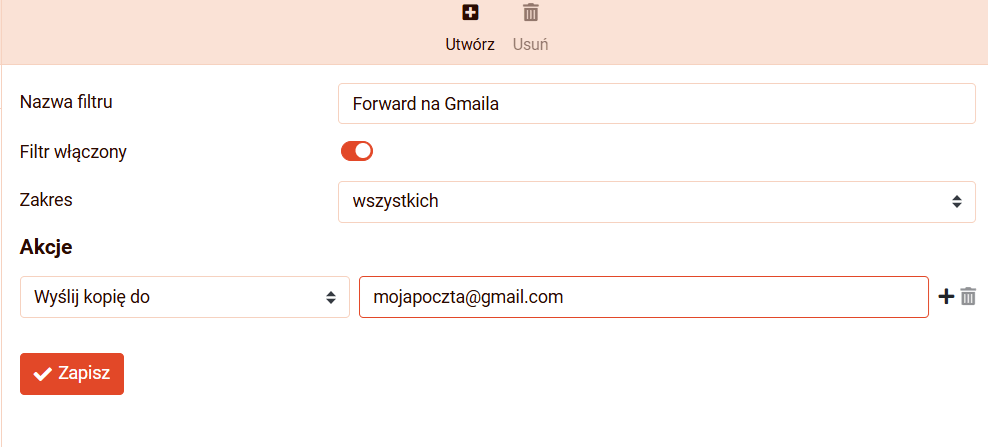
Krok 3: Dodaj nowy filtr
Kliknij + lub Dodaj filtr.
Teraz możesz ustawić:
- nazwę filtra (np. „Forward na Gmaila”),
- warunki (np. wszystkie wiadomości),
- akcje (np. przekieruj na adres…).
Wybierz:
Akcja → Przekaż dalej na adres
Wpisz adres, na który chcesz przekazywać wiadomości.
Możesz też zaznaczyć opcję:
Zachowaj kopię w skrzynce
Jeśli tego nie zaznaczysz — wiadomości będą znikać z oryginalnej skrzynki.
Krok 4: Zapisz filtr
Kliknij Zapisz i gotowe.
Od tej pory wszystkie wiadomości będą przekazywane zgodnie z Twoją regułą.
Zaawansowane forwardowanie – pisanie własnych reguł Sieve
Jeśli chcesz mieć pełną kontrolę, możesz pisać własne reguły Sieve. To świetna opcja, jeśli:
- chcesz przekazywać tylko wybrane wiadomości,
- chcesz filtrować po załącznikach,
- chcesz tworzyć bardziej złożone warunki,
- hosting nie daje wygodnego interfejsu.
Sieve to prosty język skryptowy, który działa na serwerze pocztowym. Oto kilka przykładów.
Przykład 1: Forwardowanie wszystkich wiadomości
require ["fileinto", "copy"];

# Przekazywanie wszystkich wiadomości
redirect :copy "krzysztof@gmail.com";
:copy oznacza, że wiadomość zostanie też zachowana w skrzynce.
Przykład 2: Forwardowanie tylko wiadomości od konkretnego nadawcy
require ["fileinto", "copy"];

if address :is "from" "newsletter@firma.pl" {
    redirect :copy "krzysztof@gmail.com";
}
Przykład 3: Forwardowanie tylko wiadomości z określonym słowem w temacie
require ["fileinto", "copy"];

if header :contains "subject" "zamówienie" {
    redirect :copy "biuro@twojadomena.pl";
}
Przykład 4: Forwardowanie tylko wiadomości z załącznikami
require ["fileinto", "copy", "mime"];

if mime :anychild :contains "Content-Type" "application/pdf" {
    redirect :copy "ksiegowosc@twojadomena.pl";
}
Gdzie wgrać reguły Sieve?
To zależy od hostingu.
Najczęściej:
- w Roundcube → Filtry → Edytor zaawansowany (jeśli dostępny),
- w panelu hostingu (DirectAdmin ma opcję „Filtry Sieve”),
- przez FTP/SFTP w katalogu:
/home/użytkownik/.dovecot.sieve
lub
/home/użytkownik/sieve/
- przez API (np. w hostingach z Plesk).
Forwardowanie maili w panelu hostingu
Jeśli nie masz dostępu do Roundcube z Sieve, możesz ustawić forwardowanie w panelu.
DirectAdmin
- Zaloguj się do panelu.
- Wejdź w Konta e‑mail.
- Wybierz Przekierowania.
- Dodaj nowy forward.
Proste, ale bez zaawansowanych filtrów.
cPanel
- Zaloguj się.
- Wybierz Forwarders.
- Dodaj przekierowanie.
cPanel pozwala też ustawić forwardowanie domenowe (wszystkie adresy).
Plesk
- Zaloguj się.
- Wejdź w Mail.
- Wybierz skrzynkę.
- Przejdź do Forwarding.
Najczęstsze problemy z forwardowaniem maili
Forwardowanie maili potrafi płatać figle. Oto najczęstsze problemy, które widzę u użytkowników.
1. Gmail blokuje wiadomości z forwardu
Gmail jest bardzo surowy. Jeśli forwardujesz maile z domeny, która nie ma poprawnie ustawionego SPF, DKIM i DMARC — Gmail może je odrzucać.
Rozwiązanie:
- ustaw SPF,
- włącz DKIM,
- dodaj DMARC.
2. Wiadomości trafiają do spamu
To normalne, jeśli forwardujesz z hostingu na Gmaila lub Outlooka.
Możesz temu zapobiec:
- ustawiając SPF i DKIM,
- dodając filtr w Gmailu,
- używając opcji
:copyzamiast zwykłegoredirect.
3. Forwardowanie nie działa, bo hosting blokuje przekazywanie
Niektóre hostingi blokują forwardowanie na Gmaila, bo Google odrzuca zbyt dużo wiadomości.
Wtedy:
- użyj Sieve,
- ustaw kopię w skrzynce,
- dodaj filtr w Gmailu, który pobiera pocztę przez POP3.
Jak przetestować, czy forward działa?
Najlepiej wysłać kilka wiadomości:
- z Gmaila,
- z Outlooka,
- z innej domeny,
- z załącznikiem.
Czasem forward działa tylko dla niektórych nadawców — to kwestia SPF.
Forwardowanie maili na hostingu może być banalnie proste albo całkiem zaawansowane — wszystko zależy od tego, czego potrzebujesz. Roundcube z obsługą Sieve daje ogromne możliwości i pozwala tworzyć reguły, które działają dokładnie tak, jak chcesz.